投稿

USB 3.0 → HDMI/DVI 変換アダプタ (103046-BLACK)

イメージ
以前、 デュアルモニターアーム の記事を書きましたが、ディスプレイがトリプル置けるようになりました。が、XcodeのVerなど諸々の理由でMacBookPro13(Late2011)をメイン機にしています。 MiniDisplayPortが一つしかないため、デュアルモニターまでが手持ちのもので限界でした。 そこで今回購入したものがこちら USBからディスプレイに出力するための変換アダプターです。 こんな感じで届きました。 ドライバーをインストールして再起動する必要があります。 この商品が良いところはHDMIとDVI、どちらか選べるところです。 今の状態はUSB→HDMI→DVIの状態です。 OSX EI Capitan Ver10.11.4で問題なく動作しました。 若干、遅いですが支障が出るようなレベルではありません。 これで作業がはかどりそうです。星5つでいいのではないでしょうか。 いいねをして頂けると、励みになります。
マイネオを約7ヶ月使ってみた感想

イメージ
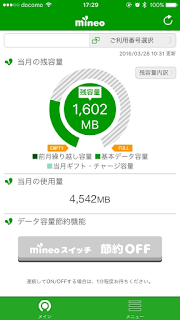
キャリアとの料金比較は以前書きました。 MVNOとキャリアの料金について ご参考になれば。 マイネオのプランは容量3GBの電話付きです。 自分の場合、先行予約で9ヶ月-800円です。 月々の使用料金は ・09月分 4,667円(初期費用があるため高め) ・10月分 866円 ・11月分 866円 ・12月分 952円(通話少々) ・01月分 866円 ・02月分 920円(通話少々) でした。ものすごく安くて満足です。 さらにマイネオの良いところはデータ通信量の繰越があるとこ。 例えば、今月1GBしか使わなかった残容量2GB、次の月に繰り越され、次月は5GB使えます。自分の場合、家と会社でWifi環境なので毎月6GB使えることがほとんどですw さらに良いことがみんなでシェア、フリータンクという機能があります。 簡単に説明すると 繰り越せる容量は決まっていて3GBのプランの場合、3GBしか繰り越せません。 つまり最大6GB。残容量で5GBでも来月に繰り越されるのは3GB、つまり2GB消滅します。で、この消滅する容量をフリータンクに貯めることができるのです。 もちろん貯めることが出来るだけでなく、今月残り500MBしかないというときに このフリータンクから月に2回、最大1GB引き出せます。 こんなことができるのはマイネオだけでは無いでしょうか?(他のMVNOでできたらごめんなさい) ちなみに先月の残容量がこんな感じでした。(3月28日時点) 今回フリータンクの1GBとキャンペーンで1GB頂きました。(3月29日時点) 今月容量が少ない、というときに活用すると良いですね。 4月の残容量です。当月ギフトも繰り越されるみたいですね。太っ腹です。 今の所、特に不満が無いので引き続き使用していきたいと思います。 MVNOを検討されている方の参考になれば、幸いです。 いいねして頂けると。励みになります。

デュアルモニターアーム (100-LA001)

イメージ
モニターアームを一つ持っていましたが、ディスプレイが2枚あるのでデュアルモニターアームにしてみました。そこで選んだのがこちら。 シングルモニターアームの時がこんな感じでした。 こちらでも十分でしたが、なんかスッキリしませんw (ワガママw) 届いたのがこんな感じ   パーツが少なく、組み立てやすかったです。 説明書もこれだけ、すごくシンプルでした。 机の厚みに合わせて、挟むところが3段階選べるようになっていました。    良かったのが、ココ!ポールの固定部分に何もなく、スムーズに動くところが最高でした。前のやつはこんな感じ。 ポールの固定部分にゴムがないとダメでスムーズに動いてくれませんでした。 固定してみたら、こんな感じになりました。 とてもスッキリ! 結局、一枚縦にして使うことにしました。 17inchのモニターが余っていたので、追加しました。 このモニターも24inchくらいにしたいですね、後々。 ものすごく机の上がスッキリしました! とても満足なので、星5つです。 いいねをして頂けると、励みになります。

Swift クラス名取得

Objective-cでは NSString * className = NSStringFromClass([self.class]); でしたが、Swiftでは let type = Mirror(reflecting: self).subjectType let className = String(type) で取得できるみたいです。 メモメモ

Mpow Swift Bluetooth 4.0スポーツヘッドセット (JPMBH5B)

イメージ
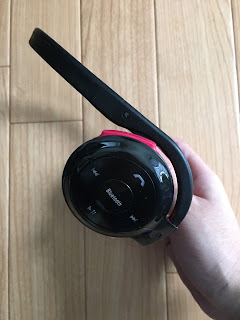
通勤などでBluetoothヘッドセットを使っていました。 バッテリーの持ち、充電方法など特に不満はありませんでした。 星4つくらいです。 ただメガネをしていると、よく引っかかるので今回イヤホンに変えることにしました。 メガネに引っかからないということを1番にして選んだのがこちら。 届いたのがこんな感じです。 すごくコンパクトにまとまってました。 どんな耳にでも合うように耳フックなど、色々なサイズがありました。 本体はこんな感じ。すごく軽いです。 音量の調節、通話等、普通にできます。 充電の口が左側のイヤホンに付いてます。 これがすごく外しにくいんです。。。。ここが外しやすければ最高だったのに。 ということで星4つですね。 充電の持ちは5時間くらいです。耳フックのおかげで固定されてほとんど外れることはありません。ランニングされる方にもオススメできます。 いいね、して頂けると励みになります。

iMac27 Late2010 SSD換装

イメージ
開発用にiMacを使っていましたが、既に2回壊れてます。。。。 一度はAppleCareで無償で修理に出しましたが、また同じところが壊れました。 壊れたところはHDDの接続ケーブル。HDDをうまく読み込まなくなり 起動したときに呪いの?マークが点滅しますw Macユーザーならきっと見たことがある人が多いと思いますが。 そこでSSDをFirewire経由で外付けにして、OSを起動していましたが、最近もっさり。 このiMac、アップルケアは切れてるし、売っても今なら2,3万にしかならないから、ダメ元でSATA接続にしよう!ということで中を開けようと思いました。 準備したものはこれ。 トルクスドライバーのT8、T10が必要でした。それとSSDの電源供給のためにケーブルを買いました。SATAケーブルは既存のジャンク品から使いまわしました。 まずはガラスを取り外します。このガラスは磁石だけで固定されます。 百均の吸盤で簡単に外れます。 次は液晶を外します。画面の上端をドライバーなどでテコの原理で持ち上げるのをお勧めします。ケーブルが4箇所繋がってるので、断線しないようにゆっくり持ち上げます。 外した液晶を後ろから見たら、こんな感じです。 こんな感じですごく綺麗に収納されます。さすがAppleですね。 HDD部分から外していきます。その次にDVD周り。 SSDはDVDの下に隙間があったのでそこに格納しました。 今回一番しんどかったのが、SATAケーブルの差込口。とてもいやらしいところにありました。ここに接続するだけで20分くらいかかりました。。。。 という感じであとは元どおりにするだけ。うまくSSDを読み込み、起動しました。 このiMacとも6年付き合ってきましたが、まだまだ長く付き合えそうです。 次はCPUあたり変えてみようかな。

ホットアイマスク 電熱式 (SD-EYEWARM-GY)

イメージ
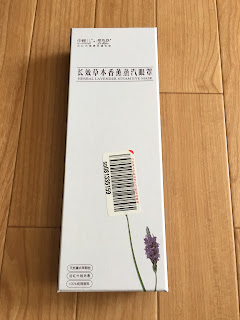
最近、仕事中に目が疲れることがよくあります。 よくこのアイマスクを買って使っていました。この商品は使った後とても爽快で、使う前に目薬を点すとさらに疲れがとれます(個人的感想) が、最近目が痛くなる頻度が多いのですぐになくなりますw 職場の同僚の方が電熱式を購入されていたので、レビューを聞いて購入を決めました。 購入したのはこちら さっそく届いたので開封しました。 中国語だけですごく怪しい。。。。 中身はこんな感じ。ケーブルとアイマスクと説明書。説明書は日本語ではありませんでした。。 USBを電源に使うので、どこでも使えるように家に2、3個転がってるモバイルバッテリーを電源に使おうと思います。 長押しで電源をON、今が温度、強の状態(約45℃〜50℃) もう一度押すと、中の状態(約38℃〜45℃) もう一度押すと、弱の状態(約36℃〜40℃) 斜めから見ないと中との違いがわかりませんw 長押しで電源OFF 使った見た感じ、使い捨てのホットアイマスクと同じくらいの温度です。(強の状態) ただ一つ不満が、アイマスクのバンドの調整ができない。少し締め付けが強いので(頭がでかいのかw)調節できたらパーフェクトでした。 ということで星4つです!! バンドの調整はできました!ということで星5つですw 目の疲れが最近ひどい方、ホットアイマスクを使ってみてはどうでしょうか。 いいねして頂けると、励みになります。