投稿

健康のために会社で飲んでいるもの リンゴ酢

イメージ
最近受けた健康診断で、尿酸値が基準値をオーバーしていたため 去年の11月半ばからリンゴ酢を飲むようになりました。 あるものはこんな感じ、結構減ったw 体をアルカリ性にしたら、排出する際に酸性のものが出やすくなるみたいです。 最近手術をすることがあり、入院前検査では見事に下がっていました。 もう少しで、今年の健康診断があるので、飲み続けます。 ただリンゴ酢だけでは飲みにくいのでバーモントドリンクにして飲んでます。 リンゴ酢とハチミツと水をまぜたものをバーモントドリンクというみたいです。 今のはちみつはこちら。 あとハチミツを注ぎやすくするためにこんなものを買ってみました。 実物はこちら。 このハニーディスペンサー、とても便利です。 ただ、下ばかり気にしていると上からこぼれます。 こぼした人が二人いますw 上の開閉が密閉していないのが残念です。 ということで星4つですね。 健康を気にしだしたのは良いことだと思いますが、 もう年だなと最近感じます。。。。。 まあ30だからおっさんですがw いいねして頂けると、励みになります。

USB 3.0 → HDMI/DVI 変換アダプタ (103046-BLACK)

イメージ
以前、 デュアルモニターアーム の記事を書きましたが、ディスプレイがトリプル置けるようになりました。が、XcodeのVerなど諸々の理由でMacBookPro13(Late2011)をメイン機にしています。 MiniDisplayPortが一つしかないため、デュアルモニターまでが手持ちのもので限界でした。 そこで今回購入したものがこちら USBからディスプレイに出力するための変換アダプターです。 こんな感じで届きました。 ドライバーをインストールして再起動する必要があります。 この商品が良いところはHDMIとDVI、どちらか選べるところです。 今の状態はUSB→HDMI→DVIの状態です。 OSX EI Capitan Ver10.11.4で問題なく動作しました。 若干、遅いですが支障が出るようなレベルではありません。 これで作業がはかどりそうです。星5つでいいのではないでしょうか。 いいねをして頂けると、励みになります。

マイネオを約7ヶ月使ってみた感想

イメージ
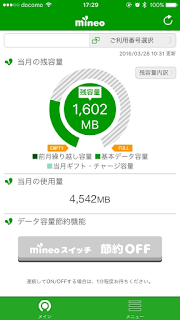
キャリアとの料金比較は以前書きました。 MVNOとキャリアの料金について ご参考になれば。 マイネオのプランは容量3GBの電話付きです。 自分の場合、先行予約で9ヶ月-800円です。 月々の使用料金は ・09月分 4,667円(初期費用があるため高め) ・10月分 866円 ・11月分 866円 ・12月分 952円(通話少々) ・01月分 866円 ・02月分 920円(通話少々) でした。ものすごく安くて満足です。 さらにマイネオの良いところはデータ通信量の繰越があるとこ。 例えば、今月1GBしか使わなかった残容量2GB、次の月に繰り越され、次月は5GB使えます。自分の場合、家と会社でWifi環境なので毎月6GB使えることがほとんどですw さらに良いことがみんなでシェア、フリータンクという機能があります。 簡単に説明すると 繰り越せる容量は決まっていて3GBのプランの場合、3GBしか繰り越せません。 つまり最大6GB。残容量で5GBでも来月に繰り越されるのは3GB、つまり2GB消滅します。で、この消滅する容量をフリータンクに貯めることができるのです。 もちろん貯めることが出来るだけでなく、今月残り500MBしかないというときに このフリータンクから月に2回、最大1GB引き出せます。 こんなことができるのはマイネオだけでは無いでしょうか?(他のMVNOでできたらごめんなさい) ちなみに先月の残容量がこんな感じでした。(3月28日時点) 今回フリータンクの1GBとキャンペーンで1GB頂きました。(3月29日時点) 今月容量が少ない、というときに活用すると良いですね。 4月の残容量です。当月ギフトも繰り越されるみたいですね。太っ腹です。 今の所、特に不満が無いので引き続き使用していきたいと思います。 MVNOを検討されている方の参考になれば、幸いです。 いいねして頂けると。励みになります。

デュアルモニターアーム (100-LA001)

イメージ
モニターアームを一つ持っていましたが、ディスプレイが2枚あるのでデュアルモニターアームにしてみました。そこで選んだのがこちら。 シングルモニターアームの時がこんな感じでした。 こちらでも十分でしたが、なんかスッキリしませんw (ワガママw) 届いたのがこんな感じ   パーツが少なく、組み立てやすかったです。 説明書もこれだけ、すごくシンプルでした。 机の厚みに合わせて、挟むところが3段階選べるようになっていました。    良かったのが、ココ!ポールの固定部分に何もなく、スムーズに動くところが最高でした。前のやつはこんな感じ。 ポールの固定部分にゴムがないとダメでスムーズに動いてくれませんでした。 固定してみたら、こんな感じになりました。 とてもスッキリ! 結局、一枚縦にして使うことにしました。 17inchのモニターが余っていたので、追加しました。 このモニターも24inchくらいにしたいですね、後々。 ものすごく机の上がスッキリしました! とても満足なので、星5つです。 いいねをして頂けると、励みになります。

Swift クラス名取得

Objective-cでは NSString * className = NSStringFromClass([self.class]); でしたが、Swiftでは let type = Mirror(reflecting: self).subjectType let className = String(type) で取得できるみたいです。 メモメモ

Mpow Swift Bluetooth 4.0スポーツヘッドセット (JPMBH5B)

イメージ
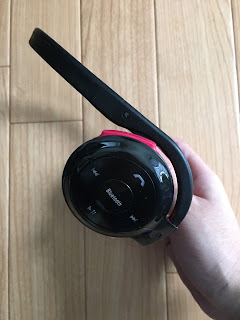
通勤などでBluetoothヘッドセットを使っていました。 バッテリーの持ち、充電方法など特に不満はありませんでした。 星4つくらいです。 ただメガネをしていると、よく引っかかるので今回イヤホンに変えることにしました。 メガネに引っかからないということを1番にして選んだのがこちら。 届いたのがこんな感じです。 すごくコンパクトにまとまってました。 どんな耳にでも合うように耳フックなど、色々なサイズがありました。 本体はこんな感じ。すごく軽いです。 音量の調節、通話等、普通にできます。 充電の口が左側のイヤホンに付いてます。 これがすごく外しにくいんです。。。。ここが外しやすければ最高だったのに。 ということで星4つですね。 充電の持ちは5時間くらいです。耳フックのおかげで固定されてほとんど外れることはありません。ランニングされる方にもオススメできます。 いいね、して頂けると励みになります。

iMac27 Late2010 SSD換装

イメージ
開発用にiMacを使っていましたが、既に2回壊れてます。。。。 一度はAppleCareで無償で修理に出しましたが、また同じところが壊れました。 壊れたところはHDDの接続ケーブル。HDDをうまく読み込まなくなり 起動したときに呪いの?マークが点滅しますw Macユーザーならきっと見たことがある人が多いと思いますが。 そこでSSDをFirewire経由で外付けにして、OSを起動していましたが、最近もっさり。 このiMac、アップルケアは切れてるし、売っても今なら2,3万にしかならないから、ダメ元でSATA接続にしよう!ということで中を開けようと思いました。 準備したものはこれ。 トルクスドライバーのT8、T10が必要でした。それとSSDの電源供給のためにケーブルを買いました。SATAケーブルは既存のジャンク品から使いまわしました。 まずはガラスを取り外します。このガラスは磁石だけで固定されます。 百均の吸盤で簡単に外れます。 次は液晶を外します。画面の上端をドライバーなどでテコの原理で持ち上げるのをお勧めします。ケーブルが4箇所繋がってるので、断線しないようにゆっくり持ち上げます。 外した液晶を後ろから見たら、こんな感じです。 こんな感じですごく綺麗に収納されます。さすがAppleですね。 HDD部分から外していきます。その次にDVD周り。 SSDはDVDの下に隙間があったのでそこに格納しました。 今回一番しんどかったのが、SATAケーブルの差込口。とてもいやらしいところにありました。ここに接続するだけで20分くらいかかりました。。。。 という感じであとは元どおりにするだけ。うまくSSDを読み込み、起動しました。 このiMacとも6年付き合ってきましたが、まだまだ長く付き合えそうです。 次はCPUあたり変えてみようかな。